14. 安装和使用出问题怎么办
先找你看到的那句话(红字报错、空白页、少了菜单),照"怎么办"一步步做。每一条都来自真实安装中遇到过的问题。做完还不行,把报错原文(或截图)发到 [email protected],我们会帮你,并把这个问题补进本页,下一个客人就能自己解决。
动命令之前:先备份(数据库导出 + 复制
app/code目录),不要在没备份的正式商店上试。
一、安装的时候
1. 安装停在 "You do not have the SUPER privilege and binary logging is enabled"
- 原因: 你的 MySQL 开了"二进制日志",Magento 自己的安装程序被它拦住了。
- 怎么办: 让主机商(或开发人员)把数据库设置
log_bin_trust_function_creators设为开启(1),然后重新执行bin/magento setup:upgrade。
2. 命令里出现 generated/code/Magento cannot be deleted
- 原因: Magento 清理缓存文件时偶尔会提示这句,对 GetDropFlow 没有影响。
- 怎么办: 直接再执行一次同一条命令;通过了就继续,不影响后面的步骤。
3. 整个商店突然打不开:404、"File not found"、"Primary script unknown"、"Permission denied"
- 原因: 你上传或解压文件之后,商店目录的"所属组"被改掉了,网站程序读不了文件。常见于用主机面板的"文件管理器"上传,或者用 root 解压。
- 怎么办(交给开发人员/主机商,一句话告诉他): "请把站点目录的所属用户和组改回网站运行用户,并保证网站程序能读
app/code/DropshipKit。"CloudPanel 面板的做法是chgrp -R magento-web 站点目录。改完刷新页面确认能打开。 - 刚用 0.2.21 版升级脚本升级完(首页、登录页、购物车都是 404)?那个脚本把
app/code的组抄到了generated、var、pub/static上;如果网站程序用户只在其中一个组里,就读不了它们。请让每个文件夹回到它原来的组:chgrp -R <原来的组> generated var pub/static(一个文件夹一个文件夹地改),然后刷新。0.2.22 版脚本让每个文件夹保留自己的组(教程 10)。 - 升级脚本一开始就写着"商店首页在升级前就打不开,所以什么都没有改"(0.2.23 起)?这不是脚本弄坏的:首页在升级之前就已经打不开了,最常见的原因就是上面说的用户组。脚本这时会停下、什么都不改,并打印要用 root 执行的
chgrp -R <WEB_GROUP> .那一行。修好、确认首页能打开,再重新运行同一条升级命令。 - 预防: 上传安装包后马上检查权限;用 root 解压后要把
app/code/DropshipKit的所属用户改回网站用户。
4. 后台里找不到 GetDropFlow 菜单、选品、导入列表
- 怎么办: 依次确认:① 五个模块都启用了:
bin/magento module:status里能看到DropshipKit_Catalog、DropshipKit_Orders、DropshipKit_Shipping、DropshipKit_Core、DropshipKit_Admin且是 enabled;② 执行过bin/magento setup:upgrade;③ 执行过bin/magento cache:flush;④ 退出后台重新登录。
5. 商店前台页面样式乱了、商品页或结账页坏了
- 原因: 静态文件没有为你的店铺实际使用的语言生成。
- 怎么办: 重新执行
bin/magento setup:static-content:deploy -f并写上你店铺的所有语言,例如en_US es_ES zh_Hans_CN,再bin/magento cache:flush。
6. 升级之后出现奇怪的错误
- 原因: 手动安装时,没有先删除旧的五个模块文件夹就直接解压覆盖,旧版本里已经不存在的旧文件留了下来。
- 怎么办: 按第 1 篇的"升级"一节:先备份,删除
app/code/DropshipKit下的Admin、Catalog、Core、Orders、Shipping五个文件夹,再解压新包,然后重新执行setup:upgrade、编译、静态文件、清缓存。
二、第一次设置的时候
7. 设置页提示"你的授权未生效,这些设置为只读"
- 怎么办: 打开 GetDropFlow → 设置,在*授权*框里粘贴你的授权码,点 保存 Key 并验证。授权码在官网"我的账户"里查看;如果是免费版,确认这个店铺域名已在账户里领过免费授权码。
8. 点"连接速卖通账号"提示"本店后台地址不是 https",或"这个商店的地址里没有正规的域名"
- 原因: 速卖通只能跳回 https:// 开头、带正规域名的地址;
localhost或没有证书的地址不行。 - 怎么办: 用你商店的正式 https 地址登录后台(地址栏有小锁),再点一次。没有 https 请让主机商开启。
9. 速卖通登录失败、一直要求验证
- 怎么办: 用你平时的浏览器,不要用被自动化工具控制的窗口;先在另一个标签页登录速卖通,再回后台点"连接速卖通账号"。提示"正在限制请求"就等几分钟再试。
三、日常使用的时候
10. 我发布了商品,但商店里看不到
- 怎么办: ① 发布后商品是禁用的,要在 Magento 里启用(第 3 篇第 4 步);② Magento 的 cron(定时任务) 必须在运行,没有 cron,启用了的商品也不会出现在搜索和分类页。请主机商确认 cron 在跑。
- 刚发布完,商品页显示“缺货”、没有加入购物车按钮: Magento 的库存索引是在后台慢慢生成的,cron 在运行的话几分钟内就会正常。想马上看到,让管理员在服务器上执行
bin/magento indexer:reindex。如果执行后仍是缺货,请告诉我们你的 Magento 版本。
11. 购物车里没有运费
- 怎么办: 商店 → 配置 → 销售 → 配送方式,打开 GetDropFlow live shipping (AliExpress),并为你销售的国家填好固定运费表。
- 第一次加入购物车提示"没有可用的运费",再试一次就有了:GetDropFlow 向速卖通问运费时最多等 4 秒,不重试;如果这一次没问到(超时、速卖通限流),又没有 24 小时内保存的答复,也没有为这个国家填固定运费,就会没有运费选项。失败的那次什么也不会保存,下一次会重新问,通常就有了。升级之后第一批购物车最容易遇到,因为升级会清缓存。想让第一次也有价钱,请在上面的固定运费表里为你销售的国家填一个固定运费(没有填就是"不提供运费",这是有意的设计,不会变成免运费)。要查原因:服务器上
var/log/dropshipkit_shipping.log里找FALLBACK_TABLE_USED一行的reason。
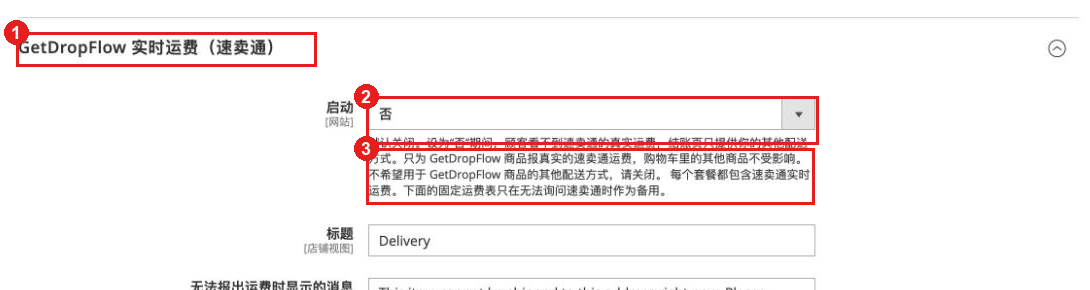
红框:① GetDropFlow live shipping (AliExpress) 这一块;② 启动 现在是“否”,要改成“是”;③ 下面的说明文字。
12. 连接速卖通大约两个月后失效
- 怎么办: GetDropFlow → 设置 → 重新连接(重新授权),这是速卖通授权到期,不是故障。
13. 不知道哪里出了问题
- 怎么办: 打开 GetDropFlow → 日志,看最近的警告和错误(密钥、地址、邮箱已自动隐藏)。把那一行发给我们,能最快定位。 从 0.2.23 起,日志页上方可以按级别(全部 / 只看警告 / 只看错误)和所属部分筛选;时间用商店的时区并写出时区名称(例如 PDT),和设置页的时间一致;"重要操作"表里也有级别一列。
- 每行后面的数字: 一行说明后面括号里的内容是这条记录带的数字(例如"保存的上一次答复已有 1 小时"),是普通文字,不是代码。
- 商品数据文件没有被采用: 新文件商品数不到上一份的一半时,日志里会出现"商品数据文件没有被替换……"。同一个原因、同一份旧文件,每 6 小时最多记一次(设置页的审核检查区域始终显示最新一次),所以日志不会被同一行刷满。原因和处理见教程 09。
- 同一条重复很多次(0.2.23): 完全相同的记录(同一部分、同一级别、同样的说明和数字)只显示一行,后面写"重复了 N 次;最早一次在……"。后台任务每 10 分钟重新生成一次数据文件,以前同一条"商品数据文件有商品被排除或有缺口"会一次次写进日志,16 小时就把日志的 200 个位置占满,真正的错误会被挤掉。现在这条警告只在原因的种类变了时才写(出现了新原因、某个原因没有了、或开始/不再有商品等运费),原因没变就每天最多写一次;每次写的是"每种原因有多少个商品",不再列出商品编号。日志页上方显示的条数多了以后,错误会比警告留得更久:超过 200 条时先保留错误,再用警告补满。
- 原因用文字显示: 例如"图片小于 1000 x 1500(Pinterest):395",不再出现
IMAGE_SMALL_FOR_PINTEREST这样的代码。太长的说明在一个词结束的地方截断(不会截在词中间),把鼠标放在那一行上可以看到完整内容。
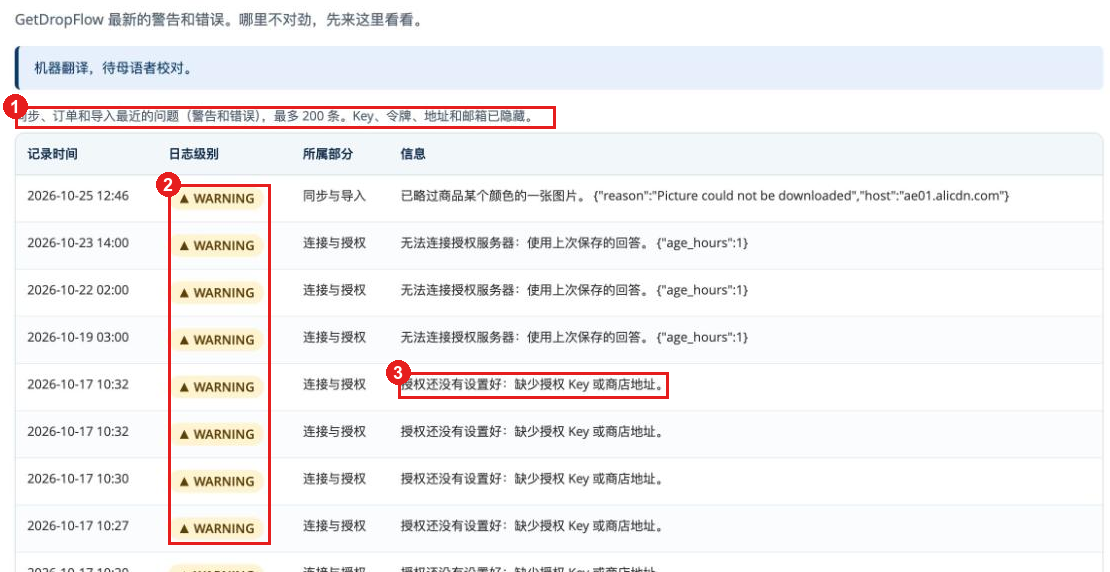
红框:① 说明:密钥、令牌、地址、邮箱已隐藏,可以放心截图;② 日志级别 列:WARNING 是警告,ERROR 是错误;③ 例如这一行:授权还没有设置好,缺少授权 Key 或商店地址(对应第 7 条)。
14. 运行 bin/magento 时报 pdo_mysql extension is not installed
- 怎么办: 服务器上命令行默认的
php不是你的 Magento 用的那个版本,缺少数据库扩展。用你的 Magento 对应的 PHP 来运行,例如php8.4 bin/magento setup:upgrade(Magento 2.4.9 用 8.4,2.4.8 用 8.3 或 8.4,2.4.7 用 8.2 或 8.3,2.4.6 用 8.2)。不确定就问主机商。
15. 安装脚本停下来,提示"GetDropFlow was installed with Composer"或"bin/magento cannot load the shop"
- 原因: 这个商店以前用 Composer 装过旧版 GetDropFlow(DropshipKit)。它留下的东西(
vendor/dropshipkit、composer.lock、composer.json)会和app/code里的新版冲突;删掉 Composer 包之后,旧的生成代码和缓存还可能让bin/magento报错。 - 怎么办: 安装脚本没有改动任何东西。请按教程 10里的"以前装过旧版(用 Composer)"做:先备份,
composer remove dropshipkit/getdropflow(这一步已经更新了composer.lock,不要再运行不带包名的composer update,它会升级你商店里所有的包),删除generated/code/DropshipKit,清空var/cache和var/page_cache,如果用 Redis/Valkey 就只清本店的缓存库(redis-cli -n <缓存库编号> flushdb,编号在app/etc/env.php的cache段;不要用flushall,它会清掉登录会话和同一台服务器上其他网站的数据),再php bin/magento cache:flush,然后再运行安装脚本。数据库里的表会保留。脚本屏幕上的提示会按你的env.php直接写出带正确编号的命令。
16. 安装/升级脚本一开始就停下,提示 "is not allowed to change"(没有权限)
- 原因: 运行脚本的用户对
app/code、var、generated或pub/static(或其中的某些文件)没有写权限,常见原因是以前用 root 运行过命令,留下了归 root 的文件。如果不检查,脚本会在中途删不掉旧文件而停下。 - 怎么办: 脚本在改动任何东西之前就停了,商店没有受影响。屏幕上会写出命令:
chown -R 所有者:组 app/code var generated pub/static。请用 root(或让主机商)运行它,再用店铺文件的所有者重新运行脚本(用ls -ld app/code可以看到所有者)。如果升级到一半才出现权限错误,脚本会自动把旧文件放回去;放不完整时会明说,并让商店保持维护模式,按屏幕上的chown和--rollback命令处理即可。
17. 升级或回退之后,某个语言的后台页面没有样式
- 原因: production 模式下,静态文件只重新部署了部分语言,少了这个后台用户使用的界面语言(比如 es_ES、zh_Hans_CN)。新版脚本会把商店语言和所有启用的后台用户的界面语言一起部署;用老版脚本或手动步骤时,可能漏掉。
- 怎么办: 运行
php bin/magento setup:static-content:deploy -f en_US es_ES zh_Hans_CN(换成你需要的全部语言,必须包括后台用户的界面语言),再php bin/magento cache:flush。
18. 回滚或升级中途停下,商店一直停在维护模式("cannot delete generated/code")
- 原因: production 模式下,只要有访客打开页面,网站服务器用户(比如
www-data)就会在generated/code里生成新文件,商店显示维护页面时也一样。运行脚本的用户删不掉这些文件,于是rm -rf generated/code之类的步骤失败。脚本会先检查所有文件夹(包括generated、var、pub/static里已经存在的文件),再打开维护模式,然后最多尝试 4 次删除generated/code(每次间隔 2 秒,并换第二种删法)。在这一步成功之前,脚本绝不会删除旧模块文件夹。 - 怎么办: 看屏幕上的"已经改变的东西"和"现在的状态"两部分,里面如实写了改变了什么。多数情况下脚本已经自己把商店恢复原状(模块重新启用、维护模式关闭),并会这样说明。如果屏幕说商店仍停在维护模式,请这样做:1)用 root(或请主机商)运行屏幕上给出的
chown命令,例如chown -R 所有者:组 app/code var generated pub/static;2)再运行一次同样的命令(例如bash gdf-install.sh --rollback <备份文件夹>)。脚本会接着上次停下的地方继续,最后打开商店。订单和商品数据不会丢。如果只想先让商店开门:先运行php bin/magento module:enable DropshipKit_Catalog DropshipKit_Orders DropshipKit_Shipping DropshipKit_Core DropshipKit_Admin,再运行php bin/magento maintenance:disable(这条命令运行不了时,删除文件var/.maintenance.flag)。 - 编译和静态文件会自动重试: 访问量大的店铺里,
setup:di:compile(或生成静态文件)运行的同时,网站用户也可能往generated/或var/里写新文件,这一步就会报 "Permission denied"、"Unable to delete" 或 "File exists" 而停下。脚本现在会把这样的步骤最多重做 3 次(屏幕上会看到 "setup:di:compile: try 2 of 3"):每次开始前再检查一遍有没有它改不了的文件,稍等片刻后重新清空generated/code和generated/metadata,再重新运行这一步(编译可以放心重做)。setup:upgrade、module:enable、module:disable也同样最多重试 3 次。如果 3 次之后仍然停下: 红色的 STOP 行会写出真正的原因(bin/magento输出的那一行)和准确的chown命令。请用 root(或请主机商)运行这条chown,然后再运行一次同样的命令。屏幕上关于商店的说明是如实的:升级时旧文件会自动还原并重新生成,然后开放商店;如果这次重新生成也失败,以及回滚失败时,商店会特意继续停在维护模式(代码编译不完整或没有样式的店铺,对买家比维护页面更糟)。屏幕上会给出chown、需要再运行的同一条命令,以及手动开放商店的php bin/magento maintenance:disable;手动开放意味着店铺会很慢,部分页面可能没有样式,直到同一条命令成功运行为止。只有重建真正完成,脚本才会自己开放商店。可选(需要 root,脚本绝不会自己执行):如果很忙的店铺总是遇到这种情况,可以先停掉 PHP-FPM(例如systemctl stop php8.3-fpm,这段时间访客看到的是普通的 502 页面),运行同样的命令,结束后再启动(systemctl start php8.3-fpm)。 - 上一次中途停下的运行留下的维护模式(P20)。 脚本自己打开维护模式、又在它还开着时停下,会写一个小标记文件
var/.gdf-installer-maintenance(时间、命令、版本)。你运行chown并再运行一次同样的命令后,脚本会发现这个标记(不超过 24 小时),提示"维护模式是上一次运行停下时留下的",并在成功结束时把维护模式关闭,再删除标记。如果维护模式在没有这种标记的情况下已经打开(你自己打开的,或标记超过 24 小时),脚本照旧保持打开,并说明这一点。
19. 购物车里的小图是母商品的图片(比如红色的裙子),不是我选的颜色
- 原因: 这是 Magento 自己的设置,不是 GetDropFlow 的问题。可配置商品(颜色 × 尺码)在购物车里默认显示母商品的缩略图。GetDropFlow 不改这个默认值。
- 怎么办:
1. 后台左侧 商店(Stores)→ 设置(Settings)→ 配置(Configuration)。 2. 左边找到 销售(Sales)→ 结账(Checkout)。 3. 展开 购物车(Shopping Cart),找到 可配置商品图片(Configurable Product Image)(如果显示“使用默认值”,先取消勾选)。 4. 选 商品缩略图本身(Product Thumbnail Itself),不要选 母商品缩略图(Parent Product Thumbnail)。 5. 点 保存配置,再到 系统 → 缓存管理 刷新缓存,然后重新加入一次购物车看看。
- 注意: 选“商品缩略图本身”后,购物车显示的是所选颜色那个子商品自己的缩略图;如果某个颜色的子商品没有自己的图片,Magento 仍会显示母商品的图片。选项名称按 Magento 后台英文界面写出,中文界面的译文可能略有不同(本条在真实商店里尚未核对)。
20. 日志里有一条“价格和库存同步”被跳过
日志写着“自动同步价格和库存的某一轮被跳过了:GetDropFlow 的文件正在被替换”。当时正在升级:维护模式不会停掉 Magento 的定时任务,所以有一轮碰上了文件替换到一半。不需要做任何事:几分钟后下一轮会自动运行。(0.2.22 之前同样的情况会记成一条错误,内容像“Class ... SyncResult not found”,意思是一样的。)如果没有在升级却反复出现,请告诉我们。
21. 选品搜索写着“搜索失败”,或者找出来的商品和关键词对不上
“搜索失败。速卖通没有返回这些词的结果,也没有给出原因。”速卖通对这次搜索回了“未知错误”(同样的词过一分钟可能就行,换别的词也行)。请等一分钟再搜,或换词。如果每次都失败,请打开日志,把“选品搜索失败”那一行写的内容告诉我们。结果对不上(保险丝、二极管……):你输入的是中文词。这个速卖通搜索按英文词工作,请改用英文词再搜,例如 summer dress。(在测试店实测:summer dress 有 51217 条相关结果;同一件东西的中文词有 12669 条,前面是保险丝和二极管。速卖通有没有能让中文生效的设置还不知道(未验证);搜索发出去的语言固定是 en_US。)
22. 结账时只有“Free Shipping $0.00”,没有“Standard shipping”
“Free Shipping - Free”不是 GetDropFlow 的运输方式,是 Magento 自带的“免运费”运输方式。GetDropFlow 自己只有两种情况会显示 $0.00:你设了免运费门槛,或速卖通自己说免运费;这时那一行的名字和 GetDropFlow 的其他方式一样(“Standard shipping ……”)。另外,只要 GetDropFlow 的运费是开启的、并且“隐藏其他运输方式”也是开启的,购物车里有 GetDropFlow 商品时,GetDropFlow 会把其他方式(免运费、固定运费、运费表)全部藏起来。所以如果你只看到 Free Shipping,说明下面三项里有一项成立:GetDropFlow 运费没开、“隐藏其他运输方式”没开、或购物车没被认成 GetDropFlow 的购物车。请到 商店 → 配置 → 销售 → 配送方式,检查 GetDropFlow live shipping (AliExpress) → Enabled 是 Yes、Hide the store's other shipping methods for GetDropFlow products 是 Yes,以及 免运费(Free Shipping) 是 No(出现这个现象的店里这一项是开的,显示“Standard shipping $2.39”的店里不是;到底是三项里的哪一项还没有验证,未验证)。然后清缓存,用新的购物车再试。
23. 商品页和搜索列表显示旧价,但购物车收的是新价
原因:Magento 把商品页存在缓存文件里。改价之后,旧页面有时清不掉:缓存的"标签索引"在并发写入时会丢记录,bin/magento cache:flush 就找不到那些旧文件(有的缓存文件有效期长达 30 天)。怎么办:在 Magento 根目录,用网站的用户运行 php bin/magento cache:flush;如果前台价格还是旧的,再清空 var/cache 和 var/page_cache 两个目录里的文件(只删里面的文件,不删目录本身),然后重新打开页面。0.2.24 起,插件改价后会自己删除对应商品的旧缓存文件。(截图待补)
24. 新导入的商品页能打开,但分类和搜索里找不到
原因:Magento 的"分类关联、价格、库存、搜索"索引偶尔漏掉刚发布的商品。有的商品还会缺价格索引的行。怎么办:运行 php bin/magento indexer:reindex catalog_product_price cataloginventory_stock catalog_category_product catalogsearch_fulltext,再运行 php bin/magento cache:flush。几分钟内完成,不改商品和价格。库存全部为 0 的商品前台本来就隐藏,不是故障。(截图待补)
25. 订单邮件发件人显示 example.com,或客人收不到订单邮件
检查顺序:① 商店 → 配置 → 销售 → 销售邮件和商店邮件地址里的发件人是不是你自己的域名邮箱;② 服务器能不能发信:如果你用 Google Workspace,要在 Google 管理后台的"SMTP 中继服务"里允许你服务器的 IP,并让服务器的邮件程序(如 postfix)经它转发,握手名用你的域名,信封发件人固定为你的客服邮箱;③ 看邮件日志里有没有 "bounced" 和原因。只改后台的 SMTP 用户名密码不是必须的,Magento 用"Sendmail"方式即可。
26. Magento 后台的 SMTP 用户名和密码被浏览器自动填成了你的邮箱账号
Chrome 等浏览器会把保存过的邮箱密码自动填进设置页,保存后会把它存进商店配置。怎么办:把 邮件(SMTP)设置里的用户名和密码清空再保存;到浏览器的"密码管理"里删掉保存的这个网址的密码;如果密码已经出现在配置里,建议改掉这个邮箱的密码。
27. 升级或热修时编译失败,提示 "Directory not empty"
网站在运行时生成过的文件挡住了编译。怎么办:用 root 先清空 generated/code/* 和 generated/metadata/*,再运行 setup:di:compile,最后清缓存并关闭维护模式。官方升级和热修脚本从 v2 起已经包含这一步,失败时会自动还原。
28. Pinterest 或 Google 商品目录里出现很多错误
先看诊断页的错误代码,不要凭感觉改。我们遇到过的:Pinterest 错误 1008(平台说"遇到技术难题")和警告 1306(附加图下载被限速 429);Google 的"成人内容""身份和信仰"类提示,常常来自标题里的 sheer、see through、nude、十字架等词。怎么查:先确认商品页和图片能正常打开,再看服务器的网站日志有没有 429(网站日志在 CloudPanel 站点的 logs/nginx-production/access.log;图片和静态文件按设计不记日志)。怎么办:平台自己的错误等下一次接入再看数量;标题有风险词的改标题或下架;附加图太多可以减少。
29. 日志在哪里
CloudPanel 的站点日志在 /home/<站点用户>/logs/nginx-production/access.log 和 error.log。服务器主机名站点另有一个 logs/nginx/,里面几乎是空的,不要看错。看日志前先在 nginx 配置里确认 access_log 指向哪里。
求助时请告诉我们
- 你做到第几步、点了什么;2. 屏幕上那句红字报错(原文或截图);3. Magento 版本、PHP 版本(
php -v)、主机商或面板名称;4. 日志页里最近几行。
联系我们
中文由 AI 起草,待母语审校。本页会随客人遇到的新问题持续补充。
被 Google 购物中心拒绝或封号
见第 15 篇末尾的"被拒绝或被封号了怎么办"。