14. Algo salió mal al instalar o usar
Busca la frase que ves (un error en rojo, una página en blanco, un menú que falta) y sigue "Qué hacer". Cada punto viene de un problema que ocurrió en una instalación real. Si sigue sin funcionar, envía el texto exacto del error (o una captura) a [email protected]. Te ayudaremos y añadiremos el problema a esta página, para que el próximo cliente pueda resolverlo solo.
Antes de ejecutar cualquier comando: haz una copia de seguridad (exportación de la base de datos y copia de la carpeta
app/code). No pruebes en una tienda real sin ella.
A. Durante la instalación
1. La instalación se detiene en "You do not have the SUPER privilege and binary logging is enabled"
- Causa: tu MySQL tiene el "registro binario" activado y el instalador de Magento se detiene.
- Qué hacer: pide a tu proveedor (o desarrollador) que active el ajuste de base de datos
log_bin_trust_function_creators(valor 1) y vuelve a ejecutarbin/magento setup:upgrade.
2. Un comando muestra generated/code/Magento cannot be deleted
- Causa: a veces Magento muestra esto al limpiar su caché. No afecta a GetDropFlow.
- Qué hacer: ejecuta el mismo comando otra vez; si pasa, continúa.
3. Toda la tienda deja de abrir: 404, "File not found", "Primary script unknown", "Permission denied"
- Causa: tras subir o descomprimir archivos, se cambió el grupo propietario de la carpeta de la tienda y el servidor web no puede leer los archivos. Es común al subir con el administrador de archivos del panel, o al descomprimir como root.
- Qué hacer (díselo en una frase a tu desarrollador o proveedor): "Por favor, devuelve el propietario y el grupo de la carpeta del sitio al usuario web y asegura que el servidor web pueda leer
app/code/DropshipKit." En un servidor con CloudPanel eschgrp -R magento-web <carpeta del sitio>. Recarga la página para comprobar. - ¿Justo después de actualizar con el script de la versión 0.2.21 (inicio, acceso y carrito dan 404)? Ese script copió el grupo de
app/codeagenerated,varypub/static; en un servidor donde el usuario web está solo en uno de esos grupos ya no puede leerlos. Devuelva a cada carpeta su grupo:chgrp -R <su grupo anterior> generated var pub/static(una carpeta cada vez) y recargue. El script de 0.2.22 conserva el grupo propio de cada carpeta (tutorial 10). - ¿El script de actualización se detiene al principio con "la página principal ya fallaba ANTES de la actualización" (desde la 0.2.23)? El script no rompió nada: la página principal ya no abría antes de actualizar, y la causa más común es el grupo descrito arriba. El script se detiene, no cambia nada e imprime la línea
chgrp -R <WEB_GROUP> .que se ejecuta como root. Arréglelo, compruebe que la página principal abre y ejecute otra vez el mismo comando de actualización. - Prevención: revisa los permisos justo después de subir el paquete; si descomprimes como root, devuelve
app/code/DropshipKital usuario web.
4. No aparece el menú GetDropFlow, Selección de productos ni Lista de importación en el administrador
- Qué hacer: comprueba en orden: ① los cinco módulos están activados:
bin/magento module:statusmuestraDropshipKit_Catalog,DropshipKit_Orders,DropshipKit_Shipping,DropshipKit_Core,DropshipKit_Admincomo enabled; ② ejecutastebin/magento setup:upgrade; ③ ejecutastebin/magento cache:flush; ④ sal del administrador y vuelve a entrar.
5. La tienda se ve rota, o la página de producto o el pago no funcionan
- Causa: no se generaron los archivos estáticos de los idiomas que tu tienda usa realmente.
- Qué hacer: ejecuta de nuevo
bin/magento setup:static-content:deploy -fcon todos los idiomas de tu tienda, por ejemploen_US es_ES zh_Hans_CN, y despuésbin/magento cache:flush.
6. Errores extraños después de actualizar
- Causa: en la instalación manual no se borraron las cinco carpetas de módulos antiguas antes de descomprimir el paquete nuevo, y quedaron archivos que ya no existen en la versión nueva.
- Qué hacer: sigue "Actualizar" del tutorial 1: copia de seguridad, borra las carpetas
Admin,Catalog,Core,Orders,Shippingdentro deapp/code/DropshipKit, descomprime el paquete nuevo y ejecuta otra vezsetup:upgrade, compilación, archivos estáticos y limpieza de caché.
B. Primera configuración
7. Los ajustes dicen "Tu licencia no está activa, estos ajustes son de solo lectura"
- Qué hacer: abre GetDropFlow → Ajustes, pega tu clave en el cuadro Licencia y pulsa Guardar clave y verificar. Tu clave está en "Mi cuenta" del sitio web; en el plan gratis, comprueba que el dominio de esta tienda ya tenga una clave gratuita en tu cuenta.
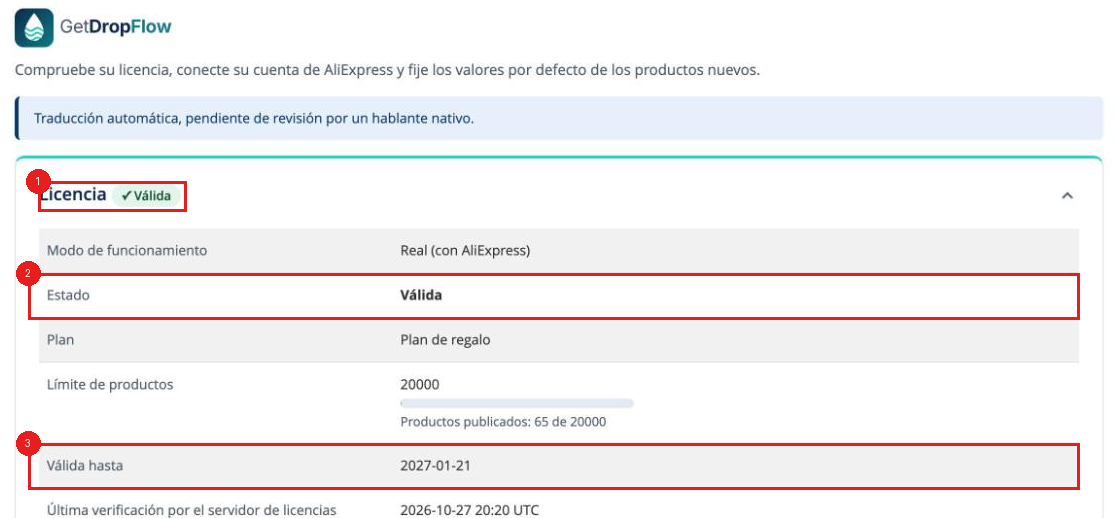
Recuadros rojos: ① Licencia ✓Válida; ② Estado: Válida; ③ la fecha Válida hasta.
8. "Conectar AliExpress" dice que la dirección del administrador no es https, o que la dirección no tiene un dominio real
- Causa: AliExpress solo puede devolverte a una dirección que empiece por https:// y tenga un dominio real;
localhosto una dirección sin certificado no sirven. - Qué hacer: abre el administrador con la dirección https real de tu tienda (candado en la barra) e inténtalo de nuevo. Si falta https, pídelo a tu proveedor.
9. El inicio de sesión de AliExpress falla o pide verificación sin parar
- Qué hacer: usa tu navegador de siempre, no una ventana controlada por herramientas de automatización. Inicia sesión en AliExpress en otra pestaña y luego pulsa "Conectar AliExpress" en el administrador. Si dice que se limitan las solicitudes, espera unos minutos.
C. Uso diario
10. Publiqué productos pero no los veo en la tienda
- Qué hacer: ① los productos publicados están desactivados: actívalos en Magento (tutorial 3, paso 4); ② el cron de Magento debe estar funcionando. Sin cron, los productos activados siguen sin aparecer en la búsqueda y las categorías. Pide a tu proveedor que confirme que el cron funciona.
- Justo después de publicar, la página del producto dice «Agotado» y falta el botón de compra: Magento genera su índice de existencias en segundo plano. Con el cron en marcha, se arregla en pocos minutos. Para verlo al instante, un administrador ejecuta
bin/magento indexer:reindexen el servidor. Si después sigue agotado, indícanos tu versión de Magento.
11. No aparece el costo de envío en el carrito
- Qué hacer: Tiendas → Configuración → Ventas → Métodos de envío: activa GetDropFlow live shipping (AliExpress) y completa la tabla de envío fijo de los países a los que vendes.
- El primer añadido al carrito dice «no hay cotizaciones disponibles», el siguiente intento funciona: cuando GetDropFlow pide el precio de envío a AliExpress espera como máximo 4 segundos y no reintenta. Si ese único intento falla (tiempo agotado, límite de AliExpress), no hay una respuesta guardada de las últimas 24 horas y no hay un cargo fijo para el país, no aparece ninguna opción de envío. El intento fallido no guarda nada, así que el siguiente vuelve a preguntar y normalmente funciona. Los primeros carritos tras una actualización son los más expuestos, porque una actualización vacía la caché. Si quieres que haya precio incluso entonces, escribe un cargo fijo para cada país al que vendes en la tabla de arriba (vacío significa «sin envío» a propósito; nunca se convierte en envío gratis). Para encontrar el motivo, busca en
var/log/dropshipkit_shipping.logdel servidor la líneaFALLBACK_TABLE_USEDy sureason.
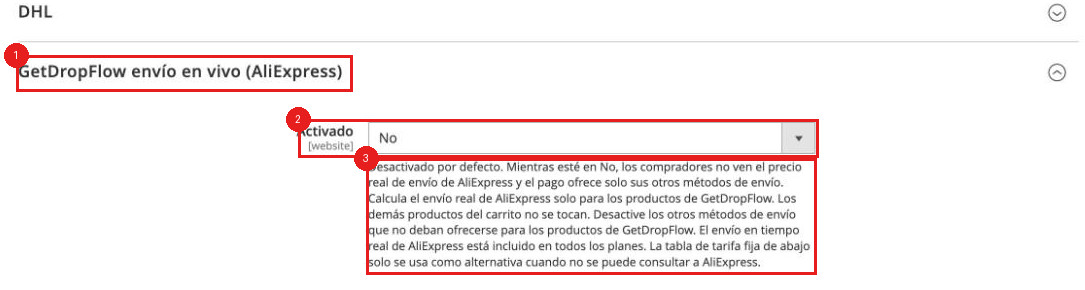
Recuadros rojos: ① el bloque GetDropFlow envío en vivo (AliExpress); ② Activado está en No: póngalo en Sí; ③ la nota de debajo.
12. La conexión con AliExpress deja de funcionar tras unos dos meses
- Qué hacer: GetDropFlow → Ajustes → Reconectar (volver a autorizar). La autorización de AliExpress caducó; no es una avería.
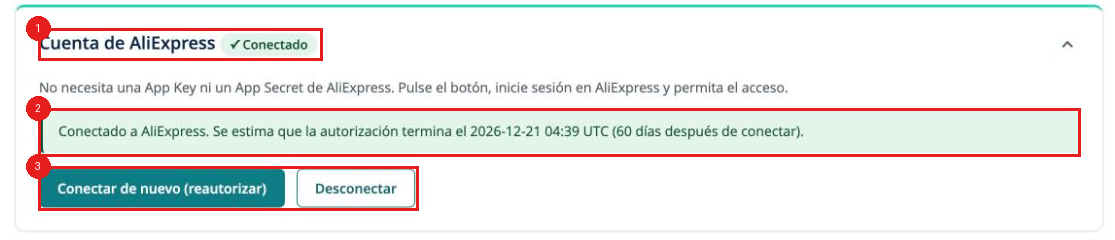
Recuadros rojos: ① Cuenta de AliExpress ✓Conectado; ② el aviso verde con el fin estimado de la autorización; ③ el botón Conectar de nuevo (reautorizar).
13. No sé qué salió mal
- Qué hacer: abre GetDropFlow → Registros y lee los últimos avisos y errores (las claves, direcciones y correos se ocultan solos). Envíanos esa línea: es la forma más rápida de encontrar la causa. Desde la 0.2.23 la página de Registros tiene un filtro sobre la tabla: por nivel (todos / solo advertencias / solo errores) y por parte de GetDropFlow. Las horas se muestran en la zona horaria de la tienda con su nombre (por ejemplo PDT), igual que en la página de Ajustes, y la tabla de «acciones importantes» también tiene una columna de nivel.
- Lo que va entre paréntesis tras una línea: son los números que acompañan esa anotación (por ejemplo «la respuesta guardada tiene 1 hora(s)»), escritos como texto normal, no como código.
- No se usó el archivo de datos de productos: cuando un archivo nuevo tiene menos de la mitad de los productos del último, Registros muestra «El archivo de datos de productos no se reemplazó ...». Para el mismo motivo y el mismo último archivo se escribe como máximo una vez cada 6 horas (la revisión de la página de ajustes siempre muestra la más reciente), así el registro no se llena con la misma línea. Motivo y qué hacer: tutorial 09.
- La misma línea muchas veces (0.2.23): las entradas idénticas (la misma parte, el mismo nivel, la misma nota y los mismos números) se muestran como UNA línea que termina con "Repetido N veces; la primera fue el ...". La tarea en segundo plano vuelve a generar cada archivo de datos cada 10 minutos, y el aviso "el archivo de datos se generó y algunos productos se dejaron fuera o tienen una carencia" se escribía cada vez: 16 horas de eso llenaban los 200 lugares de la página de registros y desplazaban los errores reales. Ahora ese aviso se escribe solo cuando cambia el conjunto de motivos (un motivo nuevo, uno que desaparece, o productos que esperan un precio de envío que empiezan o dejan de esperar), y como máximo una vez al día si nada cambió. Indica cuántos productos hay por motivo, nunca códigos de producto. Cuando hay más de 200 entradas, los errores se conservan antes que los avisos.
- Motivos con palabras: por ejemplo "imagen menor de 1000 x 1500 (Pinterest): 395", sin códigos como
IMAGE_SMALL_FOR_PINTEREST. Una nota larga se corta al final de una palabra, nunca en medio; pasa el ratón sobre la línea para leerla completa.
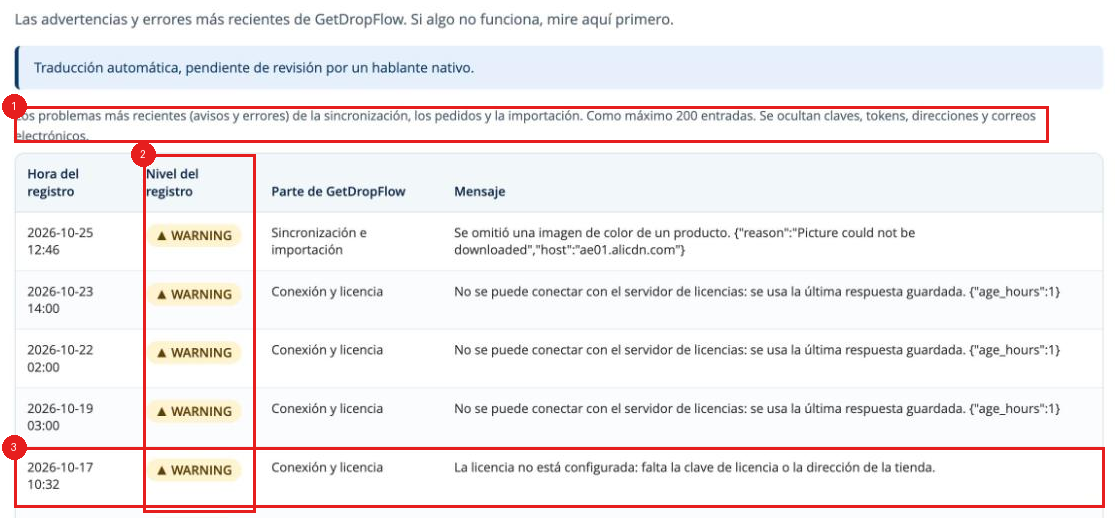
Recuadros rojos: ① las claves, tokens, direcciones y correos están ocultos: puede hacer una captura sin riesgo; ② la columna Nivel del registro: WARNING es un aviso, ERROR un error; ③ por ejemplo esta línea: la licencia no está configurada (vea el punto 7).
14. bin/magento dice pdo_mysql extension is not installed
- Qué hacer: el
phpde la línea de comandos no es la versión que usa su Magento y no tiene la extensión de base de datos. Ejecute el comando con el PHP que necesita su Magento, por ejemplophp8.4 bin/magento setup:upgrade(Magento 2.4.9 usa 8.4, 2.4.8 usa 8.3 u 8.4, 2.4.7 usa 8.2 u 8.3, 2.4.6 usa 8.2). Si no está seguro, pregunte a su proveedor de alojamiento.
15. El instalador se detiene con "GetDropFlow was installed with Composer" o "bin/magento cannot load the shop"
- Causa: en esta tienda se instaló antes una versión antigua de GetDropFlow (DropshipKit) con Composer. Sus restos (
vendor/dropshipkit,composer.lock,composer.json) chocarían con la copia nueva deapp/code; tras quitar el paquete de Composer, el código generado y la caché antiguos también pueden hacer quebin/magentofalle. - Qué hacer: el instalador no cambió nada. Siga "Instalé antes una versión antigua (Composer)" del tutorial 10: copia de seguridad,
composer remove dropshipkit/getdropflow(esto ya actualizacomposer.lock; no ejecutecomposer updatesin nombre de paquete, actualizaría todos los paquetes de su tienda), borrargenerated/code/DropshipKit, vaciarvar/cacheyvar/page_cache, y si usa Redis/Valkey vaciar solo la base de caché de esta tienda (redis-cli -n <número de la base de caché> flushdb; el número está en la seccióncachedeapp/etc/env.php; nuncaflushall, borra también las sesiones y los datos de otras tiendas del mismo servidor), despuésphp bin/magento cache:flushy ejecutar el instalador otra vez. Las tablas de la base de datos se conservan. El mensaje en pantalla imprime estos comandos con los números correctos de suenv.php.
16. El script de instalación/actualización se detiene al principio con "is not allowed to change" (permisos)
- Causa: el usuario que ejecuta el script no puede escribir en
app/code,var,generatedopub/static(o en algunos archivos de dentro). Un motivo habitual es que antes se ejecutaron comandos como root y quedaron archivos de root. Sin esta comprobación, el script se detendría a medias porque no puede borrar los archivos antiguos. - Qué hacer: el script se detuvo antes de cambiar nada, así que la tienda no se ve afectada. La pantalla muestra el comando:
chown -R propietario:grupo app/code var generated pub/static. Ejecútelo como root (o pídalo a su proveedor) y vuelva a ejecutar el script como propietario de los archivos de la tienda (ls -ld app/codemuestra el propietario). Si aun así aparece un error de permisos a mitad de una actualización, el script devuelve solo los archivos antiguos; si no puede devolverlos todos, lo dice y deja la tienda en modo mantenimiento: siga los comandoschowny--rollbackde la pantalla.
17. Tras una actualización o restauración, las páginas del admin de un idioma no tienen estilos
- Causa: en modo production los archivos estáticos se regeneraron solo para algunos idiomas y faltó el idioma de interfaz en el que trabaja un usuario del admin (por ejemplo es_ES, zh_Hans_CN). El script nuevo despliega los idiomas de la tienda junto con el idioma de interfaz de cada usuario activo del admin; el script antiguo o los pasos manuales pueden omitirlo.
- Qué hacer: ejecute
php bin/magento setup:static-content:deploy -f en_US es_ES zh_Hans_CN(use todos los idiomas que necesite, incluidos los idiomas de interfaz de los usuarios del admin) y despuésphp bin/magento cache:flush.
18. Una restauración o actualización se detuvo y la tienda sigue en modo mantenimiento ("cannot delete generated/code")
- Causa: en modo production el usuario del servidor web (por ejemplo
www-data) crea archivos nuevos engenerated/codecada vez que un visitante abre una página, incluso mientras la tienda muestra la página de mantenimiento. El usuario que ejecuta el script no puede borrar esos archivos y un paso comorm -rf generated/codefalla. El script comprueba antes todas las carpetas (también los archivos que ya hay dentro degenerated,varypub/static), activa el modo mantenimiento y después intenta borrargenerated/codehasta 4 veces (con 2 segundos de pausa y un segundo método). Nunca borra la carpeta del módulo antiguo antes de que eso funcione. - Qué hacer: lea en pantalla las partes "Ya cambiado" y "Estado ahora": indican exactamente qué se cambió. Normalmente el script ya dejó la tienda como estaba (módulos activados de nuevo, mantenimiento desactivado) y lo dice. Si dice que la tienda sigue en modo mantenimiento: 1) como root (o pida ayuda a su proveedor) ejecute el comando
chownque aparece en pantalla, por ejemplochown -R propietario:grupo app/code var generated pub/static; 2) ejecute el mismo comando otra vez (por ejemplobash gdf-install.sh --rollback <carpeta de la copia>). Continúa donde se detuvo y abre la tienda al final. No se pierde ningún pedido ni producto. Si solo quiere abrir la tienda ahora:php bin/magento module:enable DropshipKit_Catalog DropshipKit_Orders DropshipKit_Shipping DropshipKit_Core DropshipKit_Adminy despuésphp bin/magento maintenance:disable(si ese comando no funciona, borre el archivovar/.maintenance.flag). - La compilación y los archivos estáticos se repiten solos: en una tienda con mucho tráfico el usuario web también puede crear archivos nuevos en
generated/ovar/mientras se ejecutasetup:di:compile(o el paso de archivos estáticos), y ese paso se detiene con "Permission denied", "Unable to delete" o "File exists". Ahora el script repite ese paso hasta 3 veces (verá "setup:di:compile: try 2 of 3"): antes de cada intento vuelve a buscar archivos que no puede cambiar, vacía de nuevogenerated/codeygenerated/metadatatras una breve espera y reinicia el paso (la compilación se puede repetir sin riesgo). Los mismos 3 intentos valen parasetup:upgrade,module:enableymodule:disable. Si tras 3 intentos sigue fallando: la línea roja STOP indica la causa real (la línea debin/magento) y el comandochownexacto. Ejecute esechowncomo root (o pida ayuda a su proveedor) y después el mismo comando otra vez. Lo que la pantalla dice sobre la tienda es verdad: en una actualización los archivos antiguos se restauran y se reconstruyen solos y la tienda se abre; si esa reconstrucción también falla, y en una restauración, la tienda se mantiene a propósito en modo mantenimiento (una tienda con código compilado incompleto o sin estilos es peor para los compradores que la página de mantenimiento). La pantalla muestra entonces elchown, el mismo comando para repetir yphp bin/magento maintenance:disablepara abrirla a mano; abrirla a mano significa una tienda lenta, con páginas posiblemente sin estilo, hasta que el mismo comando termine bien. El script solo abre la tienda cuando la reconstrucción terminó de verdad. Opcional, requiere root y el script nunca lo hace: si ocurre una y otra vez en una tienda muy ocupada, detenga PHP-FPM (por ejemplosystemctl stop php8.3-fpm; mientras tanto los visitantes ven una página 502 normal), ejecute el mismo comando y vuelva a iniciarlo (systemctl start php8.3-fpm). - Modo mantenimiento que dejó una ejecución detenida (P20). Cuando el propio script activa el modo mantenimiento y se detiene con él activado, escribe una pequeña marca
var/.gdf-installer-maintenance(hora, comando, versión). Tras ejecutar elchowny el mismo comando otra vez, el script ve la marca (de menos de 24 horas), avisa de que "el modo mantenimiento lo dejó una ejecución anterior de este script" y lo desactiva al terminar bien; después borra la marca. Si el modo mantenimiento ya estaba activado sin esa marca (lo activó usted o la marca tiene más de 24 horas), el script lo deja activado, como antes, y lo dice.
19. La imagen pequeña del carrito es la del producto padre (por ejemplo el vestido rojo), no la del color que elegí
- Causa: es un ajuste de Magento, no un fallo de GetDropFlow. En un producto configurable (color x talla) el carrito muestra por defecto la miniatura del producto padre. GetDropFlow no cambia ese valor por defecto.
- Qué hacer:
1. En el administrador vaya a Tiendas (Stores) → Ajustes (Settings) → Configuración (Configuration). 2. A la izquierda abra Ventas (Sales) → Pago (Checkout). 3. Despliegue Carrito de compras (Shopping Cart) y busque Imagen del producto configurable (Configurable Product Image) (si está marcado «Usar valor del sistema», desmárquelo primero). 4. Elija Miniatura del propio producto (Product Thumbnail Itself) en lugar de Miniatura del producto padre (Parent Product Thumbnail). 5. Pulse Guardar configuración, actualice la caché en Sistema → Administración de caché y vuelva a añadir el producto al carrito.
- Nota: con «Product Thumbnail Itself» el carrito muestra la miniatura de la variante del color elegido; si una variante no tiene imagen propia, Magento sigue mostrando la del padre. Los nombres de las opciones están escritos como en el administrador de Magento en inglés (confirmados en dos guías de Magento; aún no comprobados en una tienda real nuestra). La traducción al español entre paréntesis puede variar un poco.
20. El registro muestra una ronda de «sincronización de precios y existencias» omitida
Mensaje: «Se omitió una ronda de la sincronización automática de precios y existencias porque se estaban reemplazando los archivos de GetDropFlow». En ese momento había una actualización: el modo de mantenimiento no detiene las tareas programadas de Magento, así que una ronda encontró los archivos a medio reemplazar. No hay que hacer nada: la siguiente ronda se ejecuta sola unos minutos después. (Antes de 0.2.22 el mismo caso se anotaba como ERROR con una línea como Class ... SyncResult not found; significa lo mismo.) Si vuelve una y otra vez sin que haya una actualización, avísenos.
21. La búsqueda de productos dice «La búsqueda falló» o encuentra productos que no corresponden a las palabras
«La búsqueda falló. AliExpress no envió resultados para estas palabras y no dio ningún motivo.» AliExpress respondió «unknown error» a esta búsqueda (las mismas palabras pueden funcionar un minuto después, y otras palabras funcionan). Espere un minuto y busque de nuevo, o pruebe otras palabras. Si todas las búsquedas fallan, abra Registros y cuéntenos lo que dice la línea «search failed». Resultados que no corresponden (fusibles, diodos...): escribió palabras en chino. Esta búsqueda de AliExpress funciona con palabras en inglés; busque de nuevo en inglés, por ejemplo summer dress. (Comprobado en la tienda de prueba: summer dress dio 51217 resultados adecuados; las palabras chinas de lo mismo dieron 12669 resultados encabezados por fusibles y diodos. No se sabe si AliExpress tiene un ajuste que haga funcionar el chino (SIN VERIFICAR); la búsqueda envía el idioma en_US.)
22. El pago ofrece solo «Free Shipping $0.00» (y no «Standard shipping»)
«Free Shipping - Free» no es un método de GetDropFlow: es el método de entrega Envío gratuito propio de Magento. GetDropFlow solo puede mostrar $0.00 por su cuenta cuando usted fija un umbral de envío gratis o cuando AliExpress mismo dice que el envío es gratis, y entonces la línea se llama como el otro método de GetDropFlow («Standard shipping ...»). Además, GetDropFlow oculta todos los demás métodos (Envío gratuito, Tarifa plana, Tarifas por tabla) en un carrito con productos de GetDropFlow, cuando su propio envío está activado y el ajuste «ocultar otros métodos» está activado. Si solo ve Free Shipping, se da una de estas tres cosas: el envío de GetDropFlow está desactivado, «ocultar otros métodos» está desactivado o el carrito no se reconoció como carrito de GetDropFlow. Compruebe en Tiendas → Configuración → Ventas → Métodos de entrega que GetDropFlow live shipping (AliExpress) → Enabled esté en Yes, que Hide the store's other shipping methods for GetDropFlow products esté en Yes y que Free Shipping esté en No (en la tienda donde se vio estaba activado, en la que mostraba «Standard shipping $2.39» no; cuál de las tres causas fue no está verificado, SIN VERIFICAR). Después vacíe la caché y pruebe con un carrito nuevo.
23. La página del producto y la lista de búsqueda muestran el precio antiguo, pero el carrito cobra el nuevo
Causa: Magento guarda las páginas de producto en archivos de caché. Tras un cambio de precio, a veces no se puede borrar la página antigua: el "índice de etiquetas" de la caché pierde entradas cuando varios procesos escriben a la vez, y bin/magento cache:flush no encuentra esos archivos (algunos duran 30 días). Qué hacer: en la raíz de Magento, con el usuario del sitio, ejecute php bin/magento cache:flush; si el precio en la tienda sigue siendo el antiguo, vacíe los archivos dentro de var/cache y var/page_cache (solo los archivos, no las carpetas) y abra la página de nuevo. Desde la 0.2.24 el plugin borra por sí mismo los archivos de caché antiguos del producto después de cambiar su precio. (captura pendiente)
24. Un producto nuevo se abre, pero no está en la categoría ni en la búsqueda
Causa: los índices de categoría, precio, stock y búsqueda de Magento a veces omiten un producto recién publicado. Algunos productos también carecen de una fila en el índice de precios. Qué hacer: ejecute php bin/magento indexer:reindex catalog_product_price cataloginventory_stock catalog_category_product catalogsearch_fulltext y luego php bin/magento cache:flush. Tarda unos minutos y no cambia productos ni precios. Un producto con stock 0 en todas sus variantes se oculta en la tienda por diseño; no es un fallo. (captura pendiente)
25. Los correos de pedido muestran el remitente example.com, o los clientes no los reciben
Revise en este orden: ① que el remitente en Tiendas → Configuración → Ventas → Correos de ventas y Direcciones de correo de la tienda sea una dirección de su propio dominio; ② que el servidor pueda enviar correo: con Google Workspace, permita la IP de su servidor en el "servicio de retransmisión SMTP" de la consola de administración de Google, envíe a través de él desde el programa de correo del servidor (por ejemplo postfix), use su dominio como nombre de saludo y fije el remitente del sobre a su correo de soporte; ③ busque en el registro de correo "bounced" y el motivo. No necesita usuario y contraseña SMTP en Magento: basta el método "Sendmail".
26. El usuario y la contraseña SMTP del administrador de Magento fueron rellenados por el navegador con su cuenta de correo
Navegadores como Chrome rellenan en la página de ajustes una contraseña de correo guardada, y al guardar queda en la configuración de la tienda. Qué hacer: vacíe el usuario y la contraseña en los ajustes de correo (SMTP) y guarde; borre en el gestor de contraseñas del navegador la contraseña guardada de esta dirección; si la contraseña ya apareció en la configuración, cámbiela en ese buzón.
27. Una actualización o corrección urgente se detiene en la compilación con "Directory not empty"
Los archivos que el sitio generó mientras funcionaba bloquean la compilación. Qué hacer: como root, vacíe generated/code/* y generated/metadata/*, ejecute setup:di:compile, vacíe la caché y desactive el modo mantenimiento. Los scripts de actualización y de corrección incluyen este paso desde la v2 y lo restauran todo si falla.
28. Muchos errores en el catálogo de Pinterest o de Google
Lea primero el código de error en la página de diagnóstico; no cambie cosas a ciegas. Lo que hemos visto: el error 1008 de Pinterest (la plataforma dice "dificultad técnica") y la advertencia 1306 (imágenes adicionales limitadas por velocidad, HTTP 429); avisos de Google de "contenido para adultos" o "identidad y creencias", a menudo por palabras como sheer, see through, nude o una cruz en el título. Cómo comprobarlo: asegúrese de que las páginas y las imágenes se abren con normalidad y busque 429 en el registro web del servidor (en CloudPanel está en logs/nginx-production/access.log del sitio; las imágenes y los archivos estáticos no se registran por diseño). Qué hacer: espere a la próxima ingesta para ver si siguen los errores propios de la plataforma; cambie el título de los productos de riesgo o desactívelos; reduzca las imágenes adicionales si son demasiadas.
29. Dónde están los registros
Los registros del sitio en CloudPanel están en /home/<usuario del sitio>/logs/nginx-production/access.log y error.log. El sitio con el nombre de host del servidor tiene otro logs/nginx/ casi vacío; no mire ese. Antes de leer un registro, compruebe en la configuración de nginx adónde apunta access_log.
Cuando nos pidas ayuda, cuéntanos
- En qué paso estabas y qué pulsaste; 2. el error en rojo de la pantalla (texto o captura); 3. tu versión de Magento, de PHP (
php -v) y el nombre de tu proveedor o panel; 4. las últimas líneas de la página de Registros.
Contacto
Español redactado por IA, pendiente de revisión por un hablante nativo. Esta página crece con cada problema nuevo que encuentran los clientes.
Rechazado o suspendido por Google Merchant Center
Vea "Rechazado o suspendido: qué hacer" al final del tutorial 15.